 E-KO RIP Center
Documentation › Installer
Cloud E-KO RIP
Accéder au serveur RIP de l'atelier depuis l'extérieur, sans VPN ni port ouvert, avec la plate-forme gratuite platform.e-ko.rip.
Le cloud E-KO RIP donne accès au serveur RIP de l'atelier depuis l'extérieur : à la maison, chez un client, en déplacement. Il fonctionne sans VPN et sans rien changer à la box Internet. Le service est gratuit pour tout serveur E-KO RIP Center.
À quoi sert le cloud
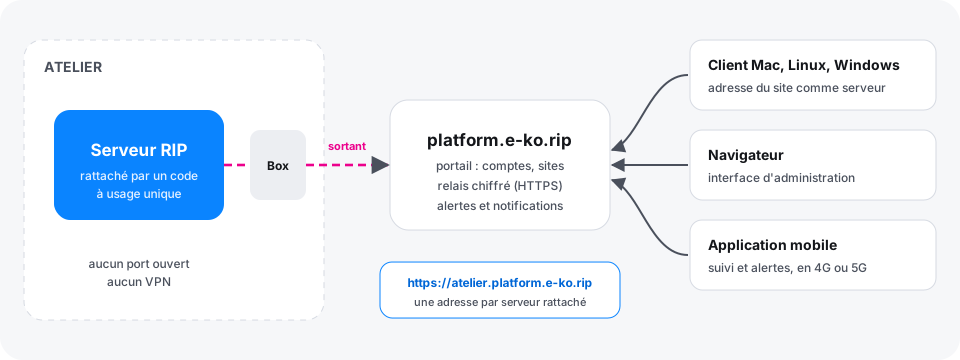
Sans le cloud, le serveur RIP n'est joignable que sur le réseau de l'atelier. Avec le cloud :
- les postes (Mac, Linux, Windows) se connectent au serveur depuis n'importe où ;
- l'interface d'administration s'ouvre dans un navigateur, comme à l'atelier ;
- l'application mobile suit la production hors de l'atelier ;
- des notifications et des e-mails préviennent quand le serveur ne répond plus.
Le principe est simple : c'est le serveur de l'atelier qui ouvre lui-même une connexion vers la plate-forme. Aucun port n'est à ouvrir sur la box. Les postes et les téléphones à distance passent par la plate-forme pour atteindre le serveur.
Créer un compte
Le portail de la plate-forme se trouve à l'adresse https://platform.e-ko.rip.
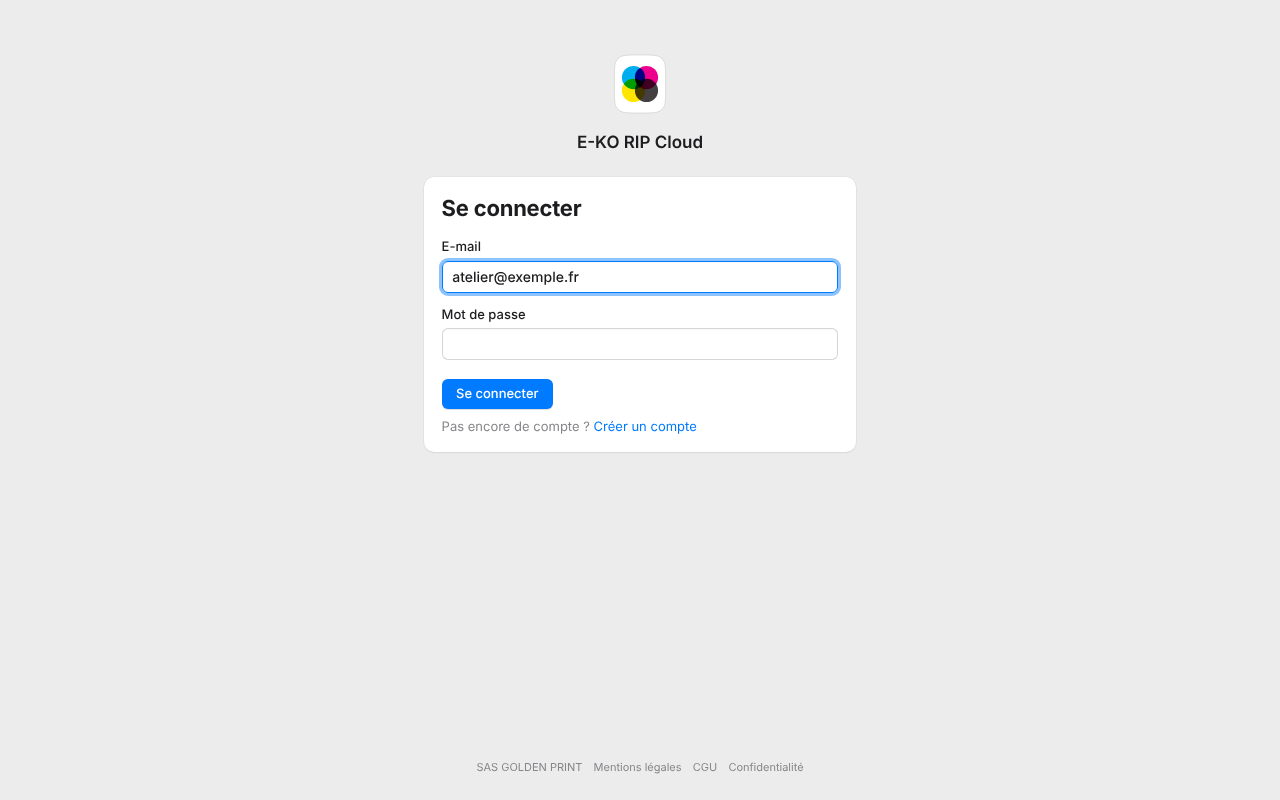
- Ouvrir https://platform.e-ko.rip.
- Choisir Créer un compte.
- Saisir le nom (ou le nom de l'atelier), l'adresse e-mail et un mot de passe d'au moins 10 caractères.
- Accepter les conditions d'utilisation, puis valider.
Si la page propose Google ou Facebook, ces boutons permettent aussi de s'inscrire sans mot de passe.
Confirmer l'adresse e-mail
Un e-mail de confirmation est envoyé à l'inscription par mot de passe.
- Ouvrir l'e-mail envoyé par E-KO RIP Cloud (
no-reply@e-ko.fr). - Cliquer sur le lien de confirmation, valable 24 heures.
- Cliquer sur le bouton de la page pour valider.
Tant que l'adresse n'est pas confirmée, un bandeau l'indique sur Mes sites et Mon compte. Il propose Renvoyer l'e-mail. Rattacher un serveur est refusé jusqu'à la confirmation. Le reste du portail fonctionne.
Un compte créé avec Google est confirmé d'office.
Rattacher un serveur RIP
Le rattachement se fait en deux temps : un code sur le serveur, puis la saisie de ce code sur le portail. Compter deux minutes.
Avant de commencer
Le serveur doit avoir au moins un compte utilisateur. Sans compte, l'accès au serveur est libre sur le réseau local, et le cloud refuse de s'ouvrir pour ne pas laisser l'atelier ouvert à tous.
Pour créer un compte, voir Administrer le serveur. Le serveur doit aussi avoir accès à Internet (voir Installer le serveur).
Pas à pas
- Ouvrir l'interface d'administration du serveur RIP, avec un compte administrateur.
- Aller dans Système › Cloud E-KO RIP.
- Cliquer sur Connecter à la plate-forme. Le serveur affiche un code court, de la forme
KXRT-4821, valable 10 minutes. - Sur le portail, se connecter avec son compte.
- Aller dans Mes sites, rubrique Rattacher un serveur RIP.
- Saisir le code, puis cliquer sur Rattacher.
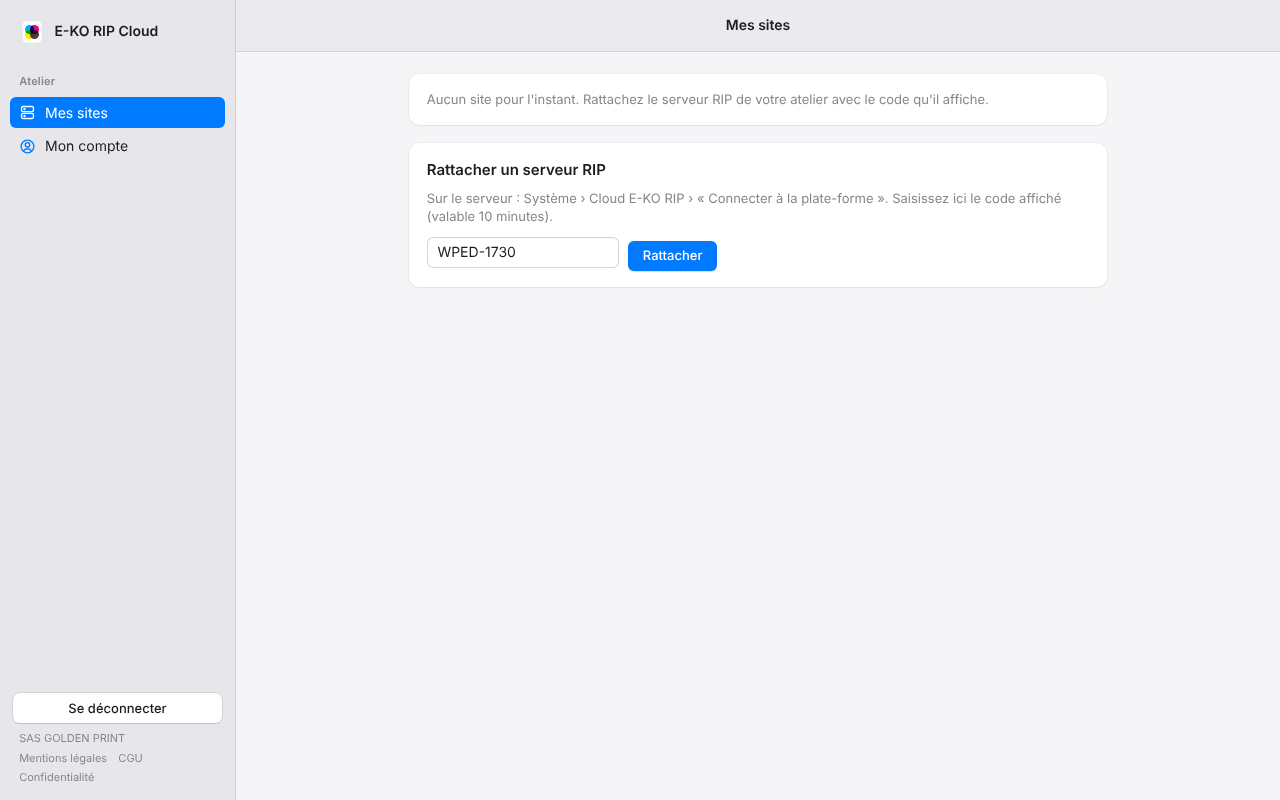
Quelques secondes plus tard, le serveur est relié. L'écran Système › Cloud E-KO RIP indique Connecté : accessible à distance et affiche l'Adresse à distance. Le compte qui a saisi le code devient propriétaire du site.
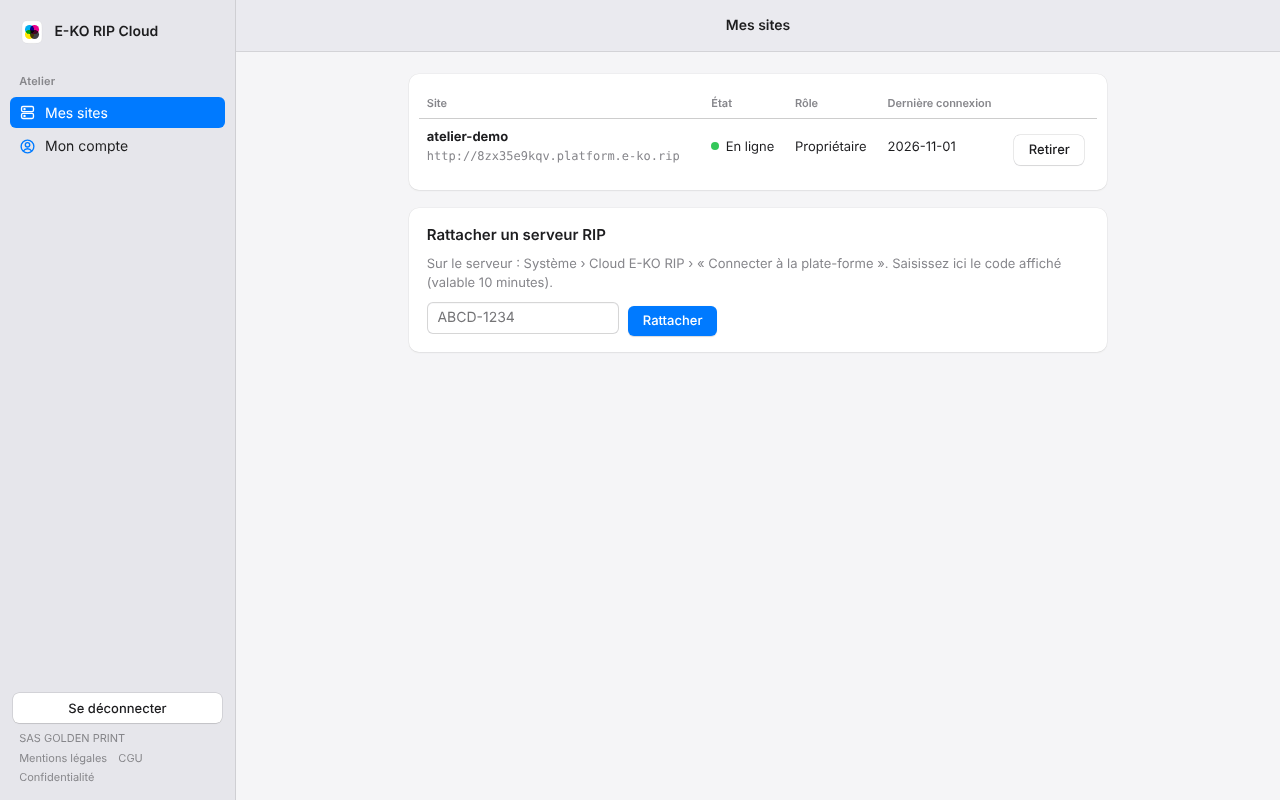
Le portail permet de rattacher jusqu'à 10 sites par compte.
Utiliser l'accès à distance
Chaque site a sa propre adresse :
https://<site>.platform.e-ko.ripElle est visible dans Système › Cloud E-KO RIP sur le serveur, et dans Mes sites sur le portail. Elle sert dans trois cas.
Dans un client de bureau
- Ouvrir le client (voir Mac, Linux ou Windows).
- Saisir l'adresse du site à la place de l'adresse locale du serveur.
- Se connecter avec un compte du serveur RIP.
Dans un navigateur
- Ouvrir l'adresse du site.
- Se connecter avec un compte du serveur RIP.
L'interface d'administration fonctionne comme à l'atelier.
Dans l'application mobile
Saisir l'adresse du site dans le champ Serveur, ou utiliser Se connecter au cloud (voir ci-dessous). Détails dans Application mobile.
Se connecter au cloud depuis les apps
Les apps Mac, Linux et mobile proposent un bouton Se connecter au cloud sur leur écran de connexion. Il évite de saisir une adresse et un second mot de passe.
- Cliquer sur Se connecter au cloud. Le navigateur s'ouvre sur la plate-forme.
- Se connecter avec son compte (mot de passe, Google ou Facebook).
- Autoriser l'application quand le portail le demande.
- Revenir à l'application : elle affiche la liste des sites du compte, en ligne ou non.
- Choisir le site voulu.
Les droits dans l'application suivent le rôle du compte sur le site : un propriétaire ou un administrateur est administrateur du RIP, un opérateur est opérateur, un compte en lecture ne peut rien modifier.
L'accès d'une app reste valable environ 180 jours. À chaque nouvelle app connectée, un e-mail de sécurité est envoyé au titulaire du compte.
Déconnecter une app
- Se connecter au portail.
- Ouvrir Mon compte.
- Dans Apps connectées, cliquer sur Déconnecter toutes les apps.
Dans l'app elle-même, Se déconnecter du cloud retire l'accès de l'appareil.
E-mails de la plate-forme
La plate-forme écrit depuis E-KO RIP Cloud, adresse no-reply@e-ko.fr. Il n'y a rien à configurer. Ne pas répondre à ces messages.
| Quand | |
|---|---|
| Mot de passe oublié | À la demande, avec un lien valable 1 heure, utilisable une seule fois. |
| Confirmation de l'adresse | À l'inscription par mot de passe, lien valable 24 heures. |
| Site hors ligne | Le serveur est injoignable depuis 15 minutes. |
| Site de nouveau en ligne | Le serveur répond de nouveau, uniquement si l'alerte « hors ligne » est partie. |
| Nouvelle app connectée | Une app vient de se connecter au compte. |
| Résumé hebdomadaire | Chaque lundi vers 8 h, pour chaque site. |
Les alertes de site hors ligne concernent les propriétaires et les administrateurs du site. Au plus une alerte est envoyée par site et par heure.
Le résumé hebdomadaire indique, pour chaque site : le nombre de coupures, la durée totale hors ligne, la plus longue coupure, les alertes envoyées et les apps connectées dans la semaine.
Choisir les e-mails reçus
- Ouvrir Mon compte sur le portail.
- Cocher ou décocher Recevoir les alertes et Recevoir le résumé hebdomadaire.
Les deux cases sont cochées par défaut. L'e-mail « nouvelle app connectée » est toujours envoyé : c'est une mesure de sécurité.
Mot de passe oublié
- Sur la page de connexion, cliquer sur Mot de passe oublié ?.
- Saisir l'adresse e-mail du compte.
- Ouvrir l'e-mail reçu et cliquer sur le lien dans l'heure.
- Choisir un nouveau mot de passe.
Pour des raisons de sécurité, la page répond de la même façon que l'adresse existe ou non. Le nouveau mot de passe ferme toutes les sessions du compte et déconnecte ses apps.
Notifications
Les mêmes événements que les alertes par e-mail peuvent arriver en notifications : site hors ligne, site de retour en ligne et nouvelle app connectée. Elles suivent la case Recevoir les alertes.
Dans le navigateur
Après la première connexion au portail, la page Mes sites propose Recevoir les alertes sur cet ordinateur ?
- Cliquer sur Activer.
- Autoriser les notifications quand le navigateur le demande.
Le bouton Plus tard repousse le choix, et la question ne revient plus ensuite. Pour décider plus tard :
- Ouvrir Mon compte.
- Dans la carte Notifications sur cet appareil, cliquer sur Activer les notifications du navigateur.
- Pour arrêter sur un navigateur, cliquer sur Retirer à côté de lui.
Les notifications arrivent même quand la page du portail est fermée, tant que le navigateur est lancé.
Dans les apps Mac, Linux et mobile
Les apps demandent l'autorisation d'afficher des notifications juste après la première connexion au cloud. Il suffit d'accepter. Si l'autorisation a été refusée, la rétablir dans les réglages du système ou du téléphone.
Gérer son compte
Mon compte regroupe :
- le nom, l'adresse e-mail et la date d'inscription ;
- les connexions liées (mot de passe, Google, Facebook) ;
- les cases d'e-mails et la carte Notifications sur cet appareil ;
- la liste des Apps connectées ;
- la suppression du compte.
Supprimer son compte
- Ouvrir Mon compte.
- Aller à la rubrique Supprimer mon compte.
- Confirmer.
Détacher un serveur
Détacher coupe l'accès à distance, sans toucher au serveur ni à ses données.
Depuis le serveur
- Ouvrir Système › Cloud E-KO RIP.
- Cliquer sur Détacher de la plate-forme.
- Confirmer.
L'accès à distance s'arrête aussitôt. Pour le rétablir, refaire le rattachement avec un nouveau code.
Depuis le portail
- Ouvrir Mes sites.
- Cliquer sur Retirer à côté du site, puis confirmer.
Seul le propriétaire peut retirer un site.
Ce qui ne passe jamais par le cloud
Certaines fonctions restent réservées à l'atelier, même avec le cloud :
- le pont avec l'ERP et ses réglages ;
- le renvoi de travaux entre deux RIP ;
- le rattachement et le détachement du cloud lui-même : ils se font uniquement depuis l'atelier.
Le serveur refuse ces demandes quand elles arrivent par le cloud. Il les refuse aussi, par prudence, quand aucun compte n'est déclaré sur le serveur.
Sécurité en bref
- Aucun port n'est ouvert à l'atelier : le serveur se connecte à la plate-forme, jamais l'inverse.
- Chaque site a sa propre adresse, isolée de celle des autres sites et du portail.
- Le mot de passe d'un compte est bloqué 5 minutes après 5 échecs.
- Le portail ne transmet à l'atelier que la session du serveur RIP, jamais les informations du compte de la plate-forme.
Questions fréquentes
Le site est « hors ligne »
Le serveur RIP de l'atelier n'est pas relié à la plate-forme.
- Vérifier sur place que le serveur est allumé et qu'il a accès à Internet.
- Ouvrir Système › Cloud E-KO RIP. Le message Plate-forme injoignable indique un problème de connexion Internet.
- Attendre une minute : après une coupure, le serveur se reconnecte seul.
Si l'alerte est activée, un e-mail « de retour en ligne » confirme la reprise.
Le code a expiré ou est refusé
Le code n'est valable que 10 minutes. Sur le serveur, cliquer de nouveau sur Connecter à la plate-forme pour en obtenir un nouveau. Si le portail refuse le rattachement, vérifier que l'adresse e-mail du compte est confirmée.
Le cloud ne s'ouvre pas : « au moins un compte »
Créer un compte sur le serveur (voir Administrer le serveur), puis recommencer.
J'ai oublié mon mot de passe
Utiliser Mot de passe oublié ? sur la page de connexion (voir plus haut). S'il s'agit d'un compte du serveur RIP, voir Administrer le serveur.
Je ne reçois pas les e-mails
Regarder dans les courriers indésirables. Vérifier l'adresse du compte dans Mon compte et les cases cochées. Les e-mails viennent de no-reply@e-ko.fr.
Informations légales
- Conditions générales d'utilisation : https://platform.e-ko.rip/cgu
- Politique de confidentialité : https://platform.e-ko.rip/confidentialite
- Mentions légales : https://platform.e-ko.rip/mentions-legales
Une question ? Écrire à contact@e-ko.rip.
Une erreur, un manque ? Proposer une correction ou écrire à contact@e-ko.rip.