 E-KO RIP Center
Documentation › Installer
Application mobile
Suivre la production depuis un téléphone iOS ou Android et recevoir les alertes des machines.
L'application E-KO RIP permet de suivre l'atelier depuis un téléphone : file d'impression, état des machines, niveaux d'encre et alertes. Elle prévient dès qu'une machine s'arrête en erreur, même quand le téléphone est en poche. Elle fonctionne sur iPhone et sur Android.
Ce que l'application permet
- Voir la file d'impression de chaque machine, avec les sorties en cours en premier.
- Lancer, mettre en pause, arrêter, relancer ou passer en tête une sortie.
- Consulter l'état de chaque machine : impression, découpe, attente, injoignable.
- Contrôler le niveau de chaque encre et la longueur de support restant sur le rouleau.
- Lire l'historique des dernières alertes.
- Recevoir des notifications en cas d'erreur, d'encre presque vide ou de sortie en échec.
Installer l'application
L'application sera bientôt disponible sur l'App Store et sur Google Play. Le lien de téléchargement et les nouveautés sont annoncés sur la page de l'application : https://e-ko.rip/app/.
Se connecter à un serveur
L'application demande à quel serveur RIP se connecter. Deux cas sont possibles : à l'atelier avec l'adresse locale, ou à distance avec le cloud E-KO RIP.
À l'atelier : adresse locale
Le téléphone doit être sur le réseau Wi-Fi de l'atelier.
- Ouvrir l'application.
- Dans le champ Serveur, saisir l'adresse du serveur RIP, par exemple
http://192.168.1.20:8640. Cette adresse est celle utilisée dans les clients de bureau (voir Installer le serveur). - Toucher Continuer.
- Si le serveur demande un compte, saisir le nom d'utilisateur et le mot de passe, puis toucher Se connecter.
Un compte Opérateur suffit pour suivre la file et agir sur les sorties. Les comptes se gèrent dans l'administration du serveur (voir Administrer le serveur).
Le nom et le mot de passe sont gardés dans l'espace sécurisé du téléphone. L'application les réutilise pour rouvrir la session quand elle expire, après 12 heures ou après un redémarrage du serveur.
Hors de l'atelier : cloud E-KO RIP
Le cloud permet de joindre le serveur de l'atelier depuis l'extérieur, sans VPN. Il faut que le serveur soit déjà rattaché à la plate-forme (voir Cloud E-KO RIP).
Deux façons de faire :
- Saisir dans Serveur l'adresse à distance du site, de la forme
https://<site>.platform.e-ko.rip, puis un compte du serveur RIP. - Toucher Se connecter au cloud sous la mention « hors de l'atelier ».
Avec Se connecter au cloud :
- Toucher Se connecter au cloud. Le navigateur du téléphone s'ouvre sur la plate-forme.
- Se connecter avec le compte de la plate-forme, puis autoriser l'application.
- L'application s'ouvre sur l'écran Vos sites, qui liste les sites du compte, en ligne ou non.
- Toucher le site voulu. Aucun second mot de passe n'est demandé.
Le rôle affiché dans l'application vient de celui donné au compte sur le site. L'accès reste valable environ 180 jours.
Pour se déconnecter du cloud, toucher Se déconnecter du cloud sur l'écran Vos sites. Il est aussi possible de déconnecter les apps depuis Mon compte sur le portail (voir Cloud E-KO RIP).
Les onglets de l'application
L'application compte quatre onglets : File, Machines, Alertes et Réglages.
File
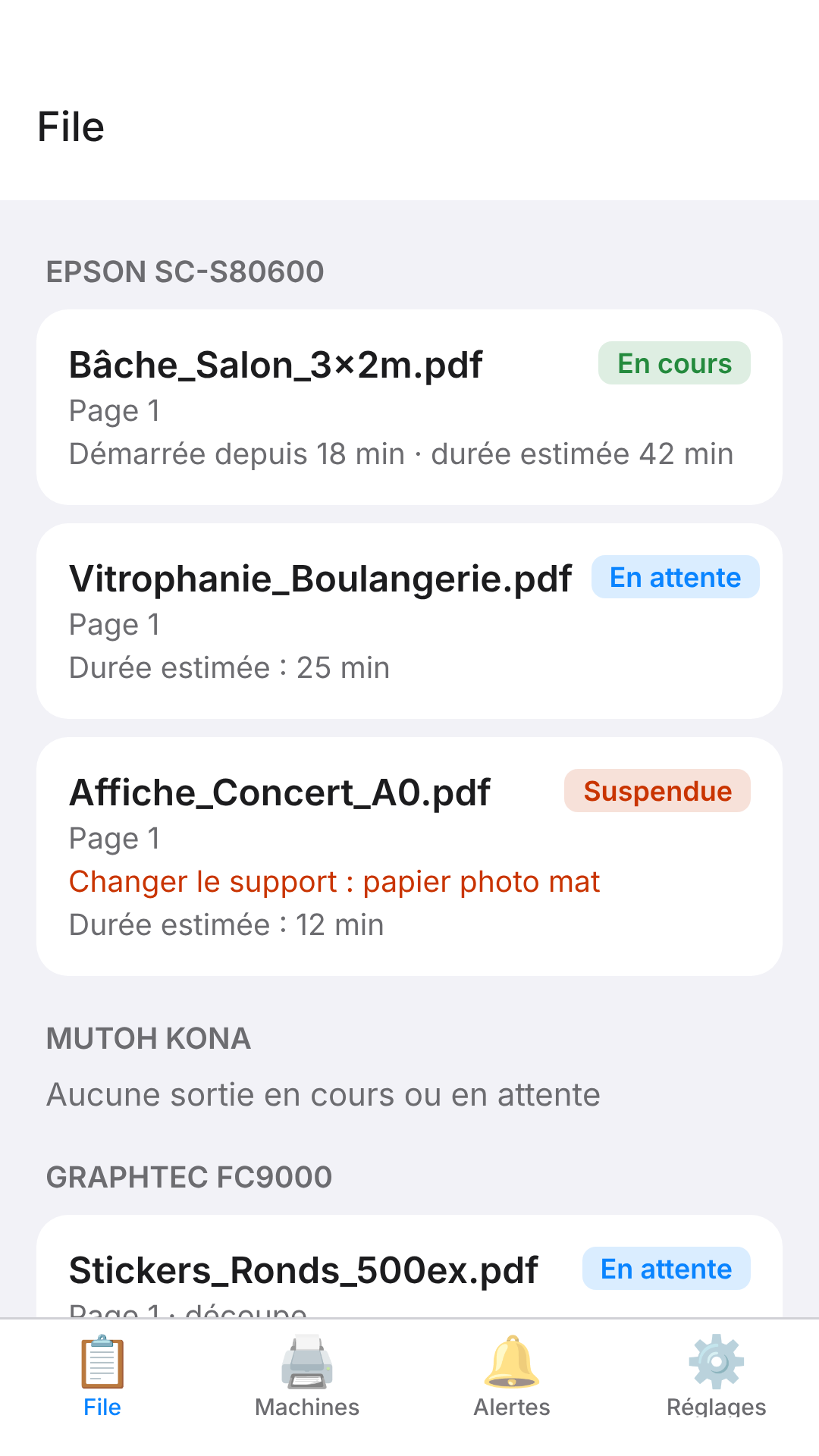
L'onglet File liste les sorties de chaque machine. Les sorties en cours et en attente passent en premier, puis viennent les sorties terminées récemment.
Chaque sortie porte un état : En cours, En attente, Suspendue, Terminée, Échec ou Annulée. En cas d'échec, le message d'erreur s'affiche sous la sortie. La durée écoulée et la durée estimée sont indiquées quand elles sont connues.
Pour agir sur une sortie :
- Toucher la sortie.
- Choisir l'action voulue dans la liste.
- Confirmer si l'application le demande.
Les actions proposées dépendent de l'état de la sortie :
| État de la sortie | Actions possibles |
|---|---|
| En attente | Pause, Passer en tête, Stop |
| Suspendue | Lancer ou Reprendre, Passer en tête, Stop |
| Terminée ou en échec | Relancer (crée une nouvelle sortie identique) |
| Imbriquée dans une planche | Aucune action |
Machines
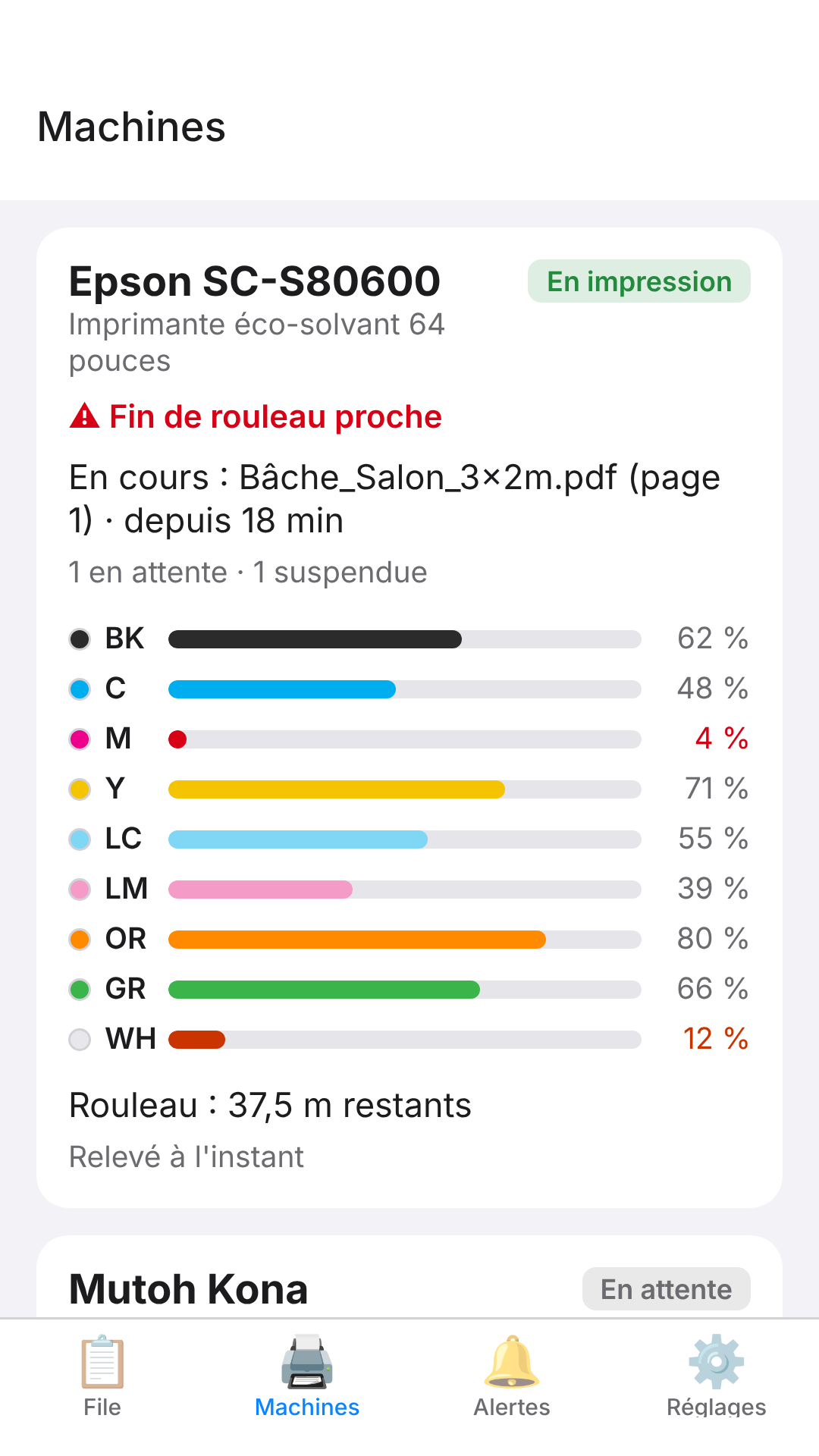
L'onglet Machines montre une carte par machine :
- l'état : En impression, En découpe, En attente ou Injoignable ;
- la sortie en cours ;
- le niveau de chaque encre, avec les niveaux bas mis en évidence ;
- la longueur de support restante sur le rouleau ;
- les alertes en cours (capot ouvert, fin de rouleau…) ;
- l'heure du dernier relevé.
Le serveur interroge les machines Epson environ une fois par minute. Les valeurs affichées ont donc au plus quelques instants de retard.
Alertes
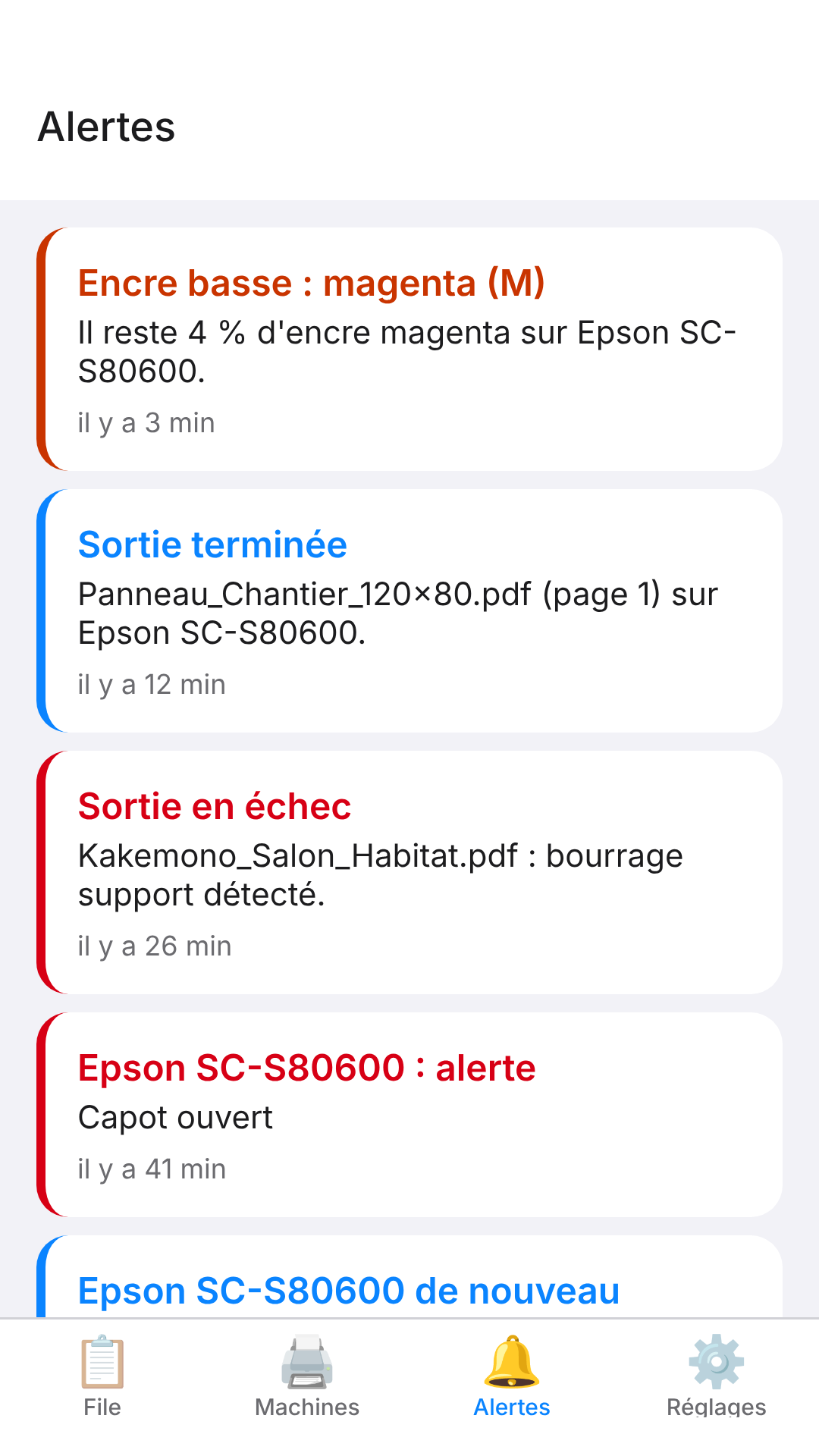
L'onglet Alertes garde les 200 derniers événements : alertes de machine, encre presque vide, sorties en échec, machine injoignable. Une pastille signale les événements non encore vus.
Réglages
L'onglet Réglages affiche :
- le serveur, l'utilisateur et le rôle (Administrateur ou Opérateur) ;
- les interrupteurs de notifications ;
- le bouton Envoyer une notification d'essai ;
- le bouton Se déconnecter et le numéro de version de l'application.
Notifications
Les notifications préviennent même quand l'application est fermée.
Activer les notifications
- Accepter l'autorisation demandée par le téléphone à la première connexion.
- Ouvrir l'onglet Réglages et vérifier que Notifications est activé.
- Toucher Envoyer une notification d'essai : elle doit arriver en quelques secondes.
Dans Réglages, deux interrupteurs précisent ce qui est reçu :
- Erreurs machine : alertes, encre, échecs, machine injoignable.
- Fins d'impression : une notification à chaque impression terminée. Cette option est désactivée par défaut.
Événements notifiés
| Événement | Quand |
|---|---|
| Alerte de la machine | Une nouvelle alerte apparaît (capot ouvert, support épuisé…). Les états ordinaires (prête, impression, chauffe, veille) ne notifient pas. |
| Encre presque vide | Une encre passe à 5 % ou moins. |
| Cartouche vide | Une encre atteint 0 %. |
| Machine injoignable | Trois relevés de suite sans réponse, puis une notification quand elle répond de nouveau. |
| Sortie en échec | Une impression ou une découpe échoue. |
| Rendu en échec | Le rendu d'un travail échoue. |
| Fin d'impression | Seulement si Fins d'impression est activé. |
Après un redémarrage du serveur, aucune rafale de notifications n'est envoyée : le serveur reprend simplement l'état du moment.
Notifications du cloud
Quand l'application est connectée au cloud, elle demande l'autorisation des notifications juste après la première connexion. Elle reçoit alors aussi les notifications de la plate-forme : site hors ligne, site de retour en ligne, nouvelle app connectée au compte. Ces notifications suivent la case Recevoir les alertes de Mon compte sur le portail (voir Cloud E-KO RIP).
Un téléphone reste inscrit tant que l'application est ouverte au moins une fois tous les 30 jours.
Mode démo
Le mode démo montre l'application avec des données fictives, sans serveur et sans connexion.
- Sur l'écran de connexion, toucher Essayer le mode démo.
- Parcourir les onglets : rien n'est enregistré et rien n'est envoyé.
- Pour sortir, ouvrir Réglages et toucher Quitter le mode démo.
Confidentialité
L'application parle uniquement au serveur RIP de l'atelier et, si elle est utilisée, à la plate-forme E-KO RIP Cloud. L'éditeur ne reçoit ni compte, ni publicité, ni mesure d'audience.
- Les identifiants sont gardés dans l'espace sécurisé du téléphone et envoyés uniquement au serveur choisi.
- Pour les notifications, un jeton du téléphone est transmis au serveur ; les messages transitent ensuite par le service de notifications d'Expo, puis par Apple ou Google.
- Se déconnecter supprime les identifiants du téléphone et retire le téléphone de la liste des notifications.
La politique complète est publiée à l'adresse https://e-ko.rip/app/confidentialite/.
Questions fréquentes
Quelle adresse saisir pour me connecter ?
À l'atelier, l'adresse locale du serveur (par exemple http://192.168.1.20:8640). Hors de l'atelier, l'adresse du site sur le cloud (https://<site>.platform.e-ko.rip) ou le bouton Se connecter au cloud. Voir Cloud E-KO RIP.
L'application n'arrive pas à joindre le serveur
- Vérifier que le téléphone est sur le Wi-Fi de l'atelier, s'il s'agit de l'adresse locale.
- Vérifier l'adresse saisie, sans espace.
- Hors de l'atelier, utiliser le cloud : l'adresse locale n'est joignable que sur place.
Si le problème persiste, voir Dépannage.
Le site est « hors ligne » dans la liste
Le serveur RIP de l'atelier n'est pas relié à la plate-forme : il est éteint ou sans Internet. Vérifier le serveur sur place (voir Cloud E-KO RIP).
Je ne reçois pas les notifications
Vérifier l'autorisation dans les réglages du téléphone, l'interrupteur Notifications dans Réglages, puis que le serveur RIP est à jour. Se déconnecter et se reconnecter renouvelle l'inscription.
Puis-je envoyer un fichier à imprimer depuis le téléphone ?
Non. L'envoi des fichiers se fait depuis un poste ou le navigateur (voir Installer les clients).
Pourquoi l'impression continue-t-elle après Stop ?
Stop annule une sortie en attente ou suspendue. Une impression déjà partie vers la machine ne s'interrompt pas depuis l'application.
Une question, un problème ?
Écrire à contact@e-ko.rip.
Une erreur, un manque ? Proposer une correction ou écrire à contact@e-ko.rip.