 E-KO RIP Center
Documentation › Installer
Installer les clients
Installer et connecter le client E-KO RIP Center sur Mac, Linux et Windows.
Le client E-KO RIP Center est le logiciel des postes de travail : on y envoie les fichiers, on suit les travaux et la file, on lance les impressions et les découpes. Il existe pour Mac, Linux et Windows ; tous parlent au même serveur et voient la même file.
Ce que fait le client
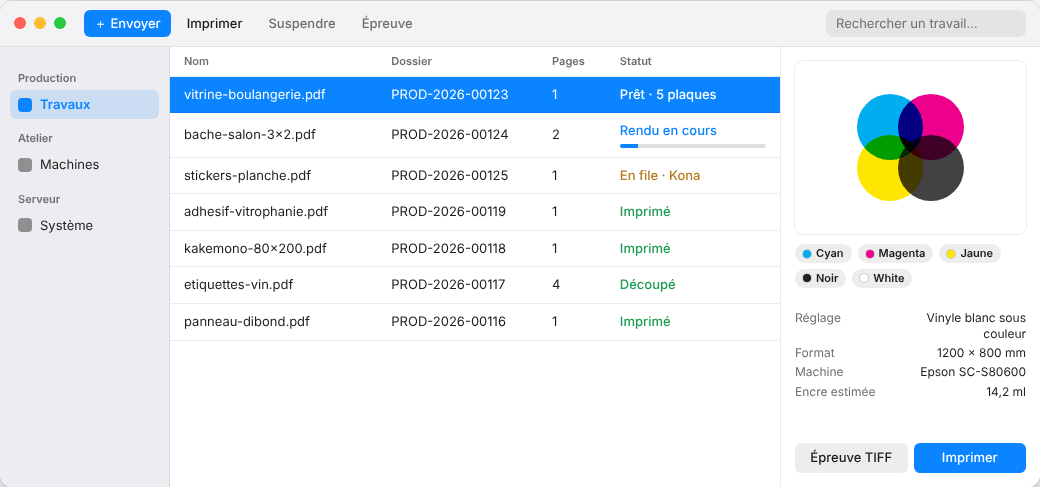
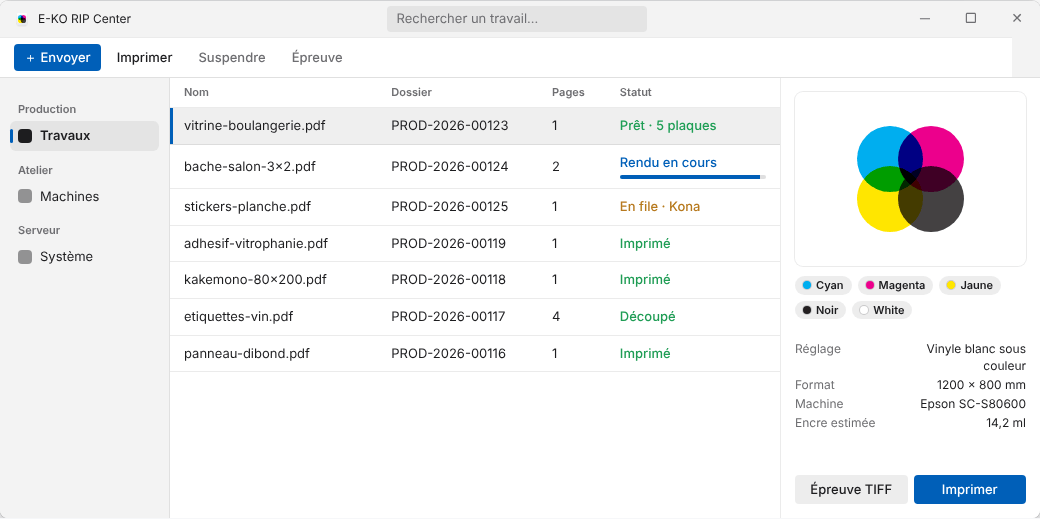
La fenêtre a trois volets :
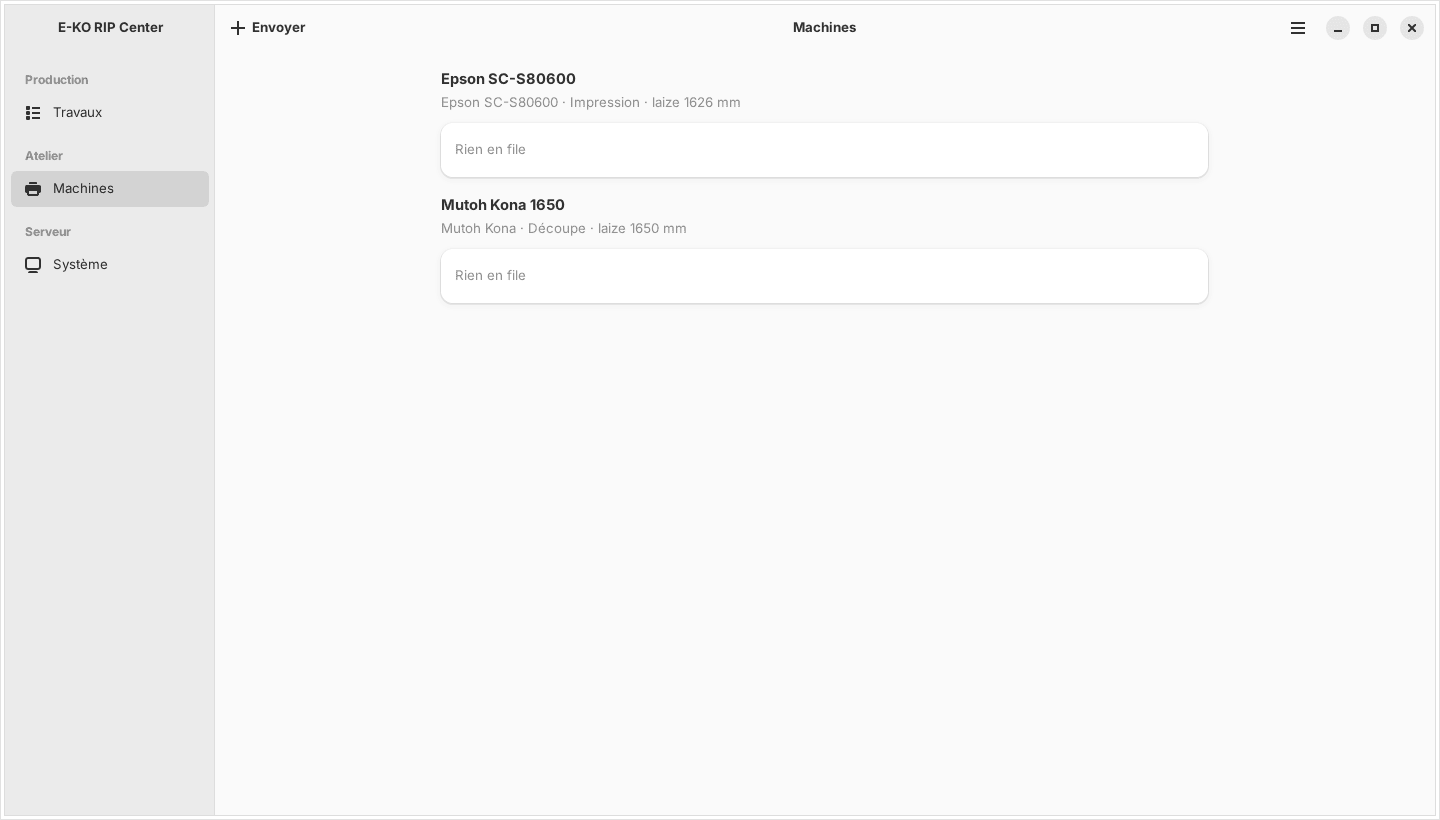
- à gauche, la barre latérale : Travaux, Machines, Système ;
- au centre, le tableau des travaux (nom, dossier, pages, état, date), avec une recherche ;
- à droite, l'inspecteur du travail choisi : aperçu, fiche, plaques d'encre, alertes et actions Imprimer, Relancer, Épreuve TIFF, Supprimer.
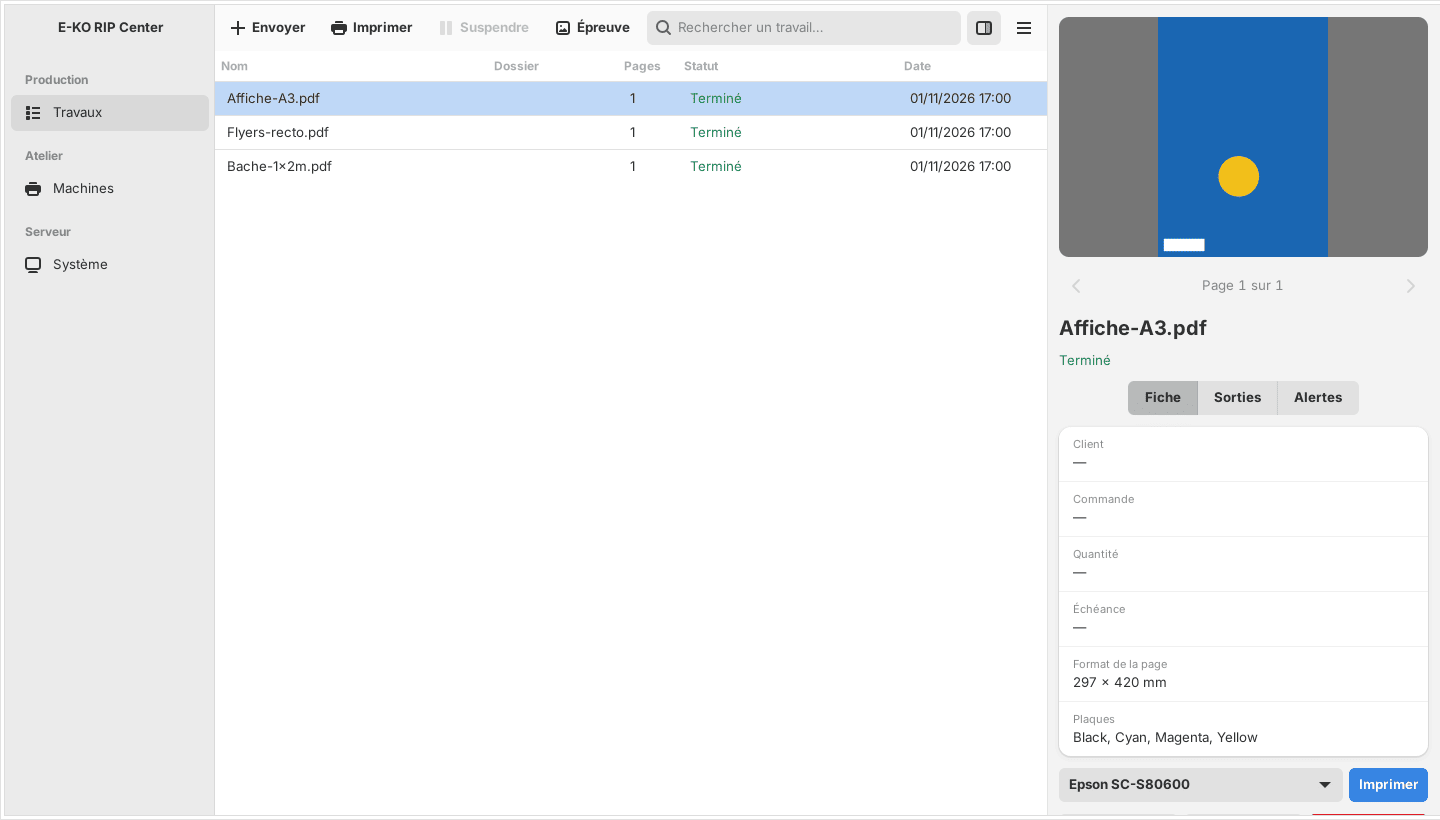
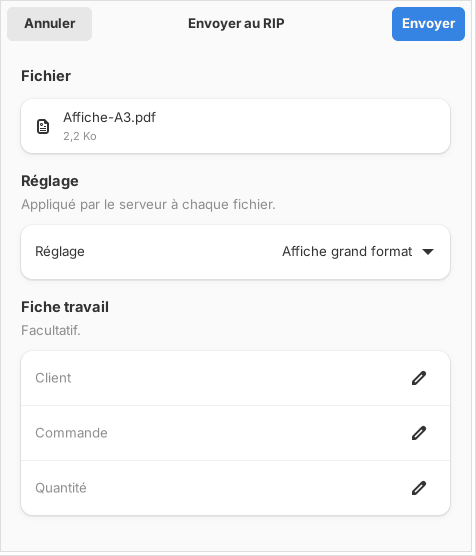
On envoie un fichier en le glissant sur la fenêtre (ou sur l'icône du Dock sur Mac), ou avec le bouton + Envoyer : le client demande le réglage à appliquer et, en option, le client, la commande et la quantité. Formats acceptés : PDF, AI compatible PDF, SVG, TIFF, PNG et JPEG. Une notification prévient quand le rendu est prêt.
Les écrans de réglage complets (machines, supports, couleur, découpe, comptes, sauvegarde, Cloud) s'ouvrent par le menu Administration…. Leur mode d'emploi est dans le guide d'utilisation.
Client Mac
Pré-requis : macOS 14 (Sonoma) ou plus récent, Mac Apple Silicon ou Intel.
- Télécharger le client : e-ko.rip/telecharger/mac (fichier
.dmgde la dernière version). - Ouvrir le
.dmget glisser E-KO RIP Center dans Applications. - Lancer l'application. Elle est signée et vérifiée par Apple : elle s'ouvre sans avertissement.
- Au premier lancement, macOS demande l'accès au réseau local : accepter, sinon le serveur n'est pas trouvé.
Mises à jour : télécharger et remplacer l'application par la nouvelle version. Le serveur et le client se mettent à jour séparément ; un client un peu plus ancien que le serveur continue de fonctionner.
Menus utiles : Serveur › Changer de serveur…, Serveur › Administration…, Serveur › Se déconnecter, Aide › Signaler un problème….
Client Linux
Pré-requis : Ubuntu 24.04 ou plus récent, ou Debian 13 (bureau GNOME conseillé), PC 64 bits.
Installer en une commande ; le dépôt E-KO est ajouté au système :
wget -qO- https://apt.e-ko.fr/rip/installer | sudo shLe client apparaît dans les applications sous le nom E-KO RIP Center. Il se met ensuite à jour avec le reste du système :
sudo apt update && sudo apt upgradeMenu principal (bouton ☰ en haut à droite) : Administration…, Signaler un problème…, Changer de serveur…, Se déconnecter, À propos d'E-KO RIP Center.
Client Windows
Pré-requis : Windows 10 ou 11, 64 bits.
- Télécharger l'installateur : e-ko.rip/telecharger/windows.
- Lancer le fichier
…_x64-setup.exeet suivre l'assistant. - Le client n'est pas encore signé : si Windows affiche « Windows a protégé votre ordinateur », cliquer Informations complémentaires puis Exécuter quand même (une seule fois par poste).
Se connecter au serveur
Au premier lancement, l'écran de connexion cherche seul les serveurs E-KO RIP du réseau local et les liste dans Serveurs trouvés sur le réseau (nom, adresse, version) : un clic suffit.
- Rechercher à nouveau relance la recherche (environ 3 secondes).
- Si rien n'apparaît, saisir l'adresse sous Saisir une adresse, par exemple
192.168.1.20:8640. La découverte ne traverse ni les routeurs ni les VPN. - Si le serveur a des comptes, le client demande ensuite le nom et le mot de passe. La session dure 12 heures.
Le client retient le serveur. Pour en changer : Changer de serveur… (Cmd + Maj + S sur Mac).
Depuis l'extérieur de l'atelier
Si le serveur est rattaché au Cloud E-KO RIP, saisir comme adresse celle du site, par exemple https://atelier.platform.e-ko.rip, puis se connecter avec son compte du serveur. Avec le bouton Se connecter au cloud (clients Mac et Linux), le client ouvre le navigateur pour se connecter à son compte Cloud, puis liste ses sites : un clic suffit.
Plusieurs serveurs
Un client ne parle qu'à un serveur à la fois. Pour passer d'un atelier à l'autre (ou du réseau local au Cloud), utiliser Changer de serveur… : la liste propose les serveurs trouvés et l'adresse saisie la dernière fois.
Une erreur, un manque ? Proposer une correction ou écrire à contact@e-ko.rip.